Aby dodać pinezkę w Google Maps, należy najpierw otworzyć aplikację lub stronę internetową Google Maps. Po załadowaniu mapy, użytkownik powinien zlokalizować miejsce, które chce oznaczyć. Można to zrobić poprzez wpisanie adresu w pasku wyszukiwania lub przeszukiwanie mapy ręcznie. Gdy znajdziemy interesujące nas miejsce, wystarczy kliknąć na nie prawym przyciskiem myszy lub dotknąć ekranu w przypadku urządzeń mobilnych. Pojawi się menu kontekstowe z różnymi opcjami. Wybierając „Dodaj pinezkę” lub „Zapisz miejsce”, możemy przypisać do tego punktu dodatkowe informacje, takie jak nazwa, opis czy kategorie. Dodatkowo można również dodać zdjęcia lub oceny, co pomoże innym użytkownikom lepiej zrozumieć, co oferuje dany punkt.
Jak dodać pinezkę Google Maps na telefonie komórkowym
Dodawanie pinezki w Google Maps na telefonie komórkowym jest równie proste jak na komputerze. Po uruchomieniu aplikacji Google Maps należy skorzystać z opcji lokalizacji lub wpisać adres miejsca, które chcemy oznaczyć. Gdy mapa zostanie wyświetlona, wystarczy przytrzymać palec na wybranym miejscu przez kilka sekund, co spowoduje pojawienie się pinezki na mapie. Następnie na dole ekranu pojawi się okno z informacjami o tym miejscu. Użytkownik może kliknąć na to okno, aby uzyskać więcej opcji. W tym miejscu można dodać nazwę miejsca, opisać je oraz zapisać jako ulubione. Dodatkowo istnieje możliwość udostępnienia tej lokalizacji innym osobom poprzez różne aplikacje społecznościowe czy wiadomości tekstowe.
Jak dodać pinezkę Google Maps i edytować jej szczegóły
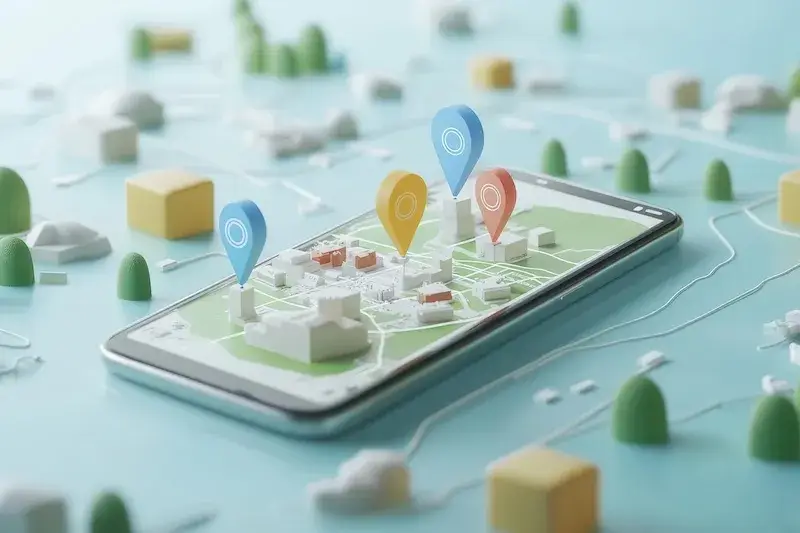
Po dodaniu pinezki w Google Maps warto wiedzieć, że istnieje możliwość edytowania jej szczegółów w późniejszym czasie. Aby to zrobić, należy ponownie otworzyć aplikację lub stronę Google Maps i przejść do sekcji „Moje miejsca”. Tam znajdziemy wszystkie zapisane lokalizacje oraz pinezki. Wybierając konkretną pinezkę, możemy zobaczyć jej szczegóły oraz opcje edycji. Klikając na ikonę edycji, mamy możliwość zmiany nazwy miejsca, dodania opisu czy aktualizacji zdjęć. Możemy również zmienić kategorię lub przypisać dodatkowe tagi, co ułatwi późniejsze wyszukiwanie i organizację naszych zapisanych miejsc. Edytowanie pinezek jest szczególnie przydatne dla osób podróżujących lub odkrywających nowe miejsca, ponieważ pozwala na bieżąco aktualizować informacje i dostosowywać je do swoich potrzeb oraz preferencji.
Jak dodać pinezkę Google Maps i udostępnić ją innym użytkownikom
Udostępnianie dodanej pinezki w Google Maps to świetny sposób na dzielenie się interesującymi miejscami z innymi osobami. Po dodaniu pinezki i zapisaniu jej w swoich miejscach, użytkownik ma możliwość łatwego udostępnienia tej lokalizacji znajomym. W tym celu wystarczy otworzyć aplikację Google Maps i przejść do sekcji „Moje miejsca”, gdzie znajdują się wszystkie zapisane lokalizacje. Wybierając konkretną pinezkę, zobaczymy opcję „Udostępnij”. Klikając ją, pojawią się różne metody udostępniania, takie jak wiadomości SMS, e-mail czy media społecznościowe. Użytkownik może wybrać preferowaną metodę i wysłać link do swojej pinezki innym osobom. Dzięki temu osoby, które otrzymają link, będą mogły szybko zobaczyć lokalizację na mapie oraz uzyskać dodatkowe informacje o miejscu.
Jak dodać pinezkę Google Maps i korzystać z niej w przyszłości
Po dodaniu pinezki w Google Maps warto wiedzieć, jak z niej korzystać w przyszłości. Zapisane lokalizacje są dostępne w sekcji „Moje miejsca”, gdzie można je przeglądać i zarządzać nimi. Aby szybko znaleźć swoje pinezki, można skorzystać z opcji filtrowania, która pozwala na sortowanie według różnych kryteriów, takich jak ulubione miejsca, odwiedzone lokalizacje czy te, które chcemy odwiedzić. Użytkownicy mogą także tworzyć listy miejsc, co ułatwia organizację planów podróży lub wyjść. Na przykład, można stworzyć listę restauracji do odwiedzenia, atrakcji turystycznych czy miejsc do relaksu. Dzięki temu wszystkie interesujące punkty będą zebrane w jednym miejscu, co znacznie ułatwi planowanie. Warto również pamiętać, że Google Maps oferuje możliwość nawigacji do zapisanych pinezek. Wystarczy kliknąć na wybraną lokalizację i wybrać opcję „Nawiguj”, aby uzyskać wskazówki dojazdu.
Jak dodać pinezkę Google Maps i wykorzystać ją do planowania podróży
Planowanie podróży za pomocą Google Maps i dodawanie pinezek to doskonały sposób na zorganizowanie swoich wyjazdów. Użytkownicy mogą oznaczać interesujące miejsca, które chcą odwiedzić podczas swojej podróży, a następnie tworzyć z nich trasę. Aby to zrobić, warto skorzystać z opcji „Moje miejsca” oraz funkcji tworzenia listy miejsc. Można dodać różne punkty do listy i przypisać im odpowiednie kategorie, takie jak hotele, restauracje czy atrakcje turystyczne. Po skompletowaniu wszystkich miejsc użytkownik może łatwo przeglądać swoją listę i decydować o kolejności odwiedzania poszczególnych punktów. Dodatkowo Google Maps umożliwia użytkownikom sprawdzenie odległości między poszczególnymi lokalizacjami oraz czas przejazdu, co jest niezwykle pomocne przy planowaniu harmonogramu dnia.
Jak dodać pinezkę Google Maps i korzystać z jej funkcji offline
Korzystanie z Google Maps w trybie offline to świetne rozwiązanie dla osób podróżujących w miejsca o ograniczonym dostępie do internetu. Aby móc korzystać z dodanych pinezek bez połączenia z siecią, warto wcześniej pobrać mapy obszaru, który nas interesuje. W tym celu należy otworzyć aplikację Google Maps i wyszukać miejsce, które chcemy zapisać offline. Następnie wystarczy kliknąć na nazwę lokalizacji u dołu ekranu i wybrać opcję „Pobierz mapę”. Użytkownik może określić obszar mapy, który chce pobrać, co pozwoli na oszczędność miejsca na urządzeniu. Po pobraniu mapy użytkownik będzie mógł korzystać ze wszystkich funkcji Google Maps, w tym przeglądania zapisanych pinezek oraz nawigacji do nich bez konieczności dostępu do internetu. Jest to szczególnie przydatne podczas podróży zagranicznych lub w rejonach wiejskich, gdzie sygnał komórkowy może być słaby lub niedostępny.
Jak dodać pinezkę Google Maps i współpracować z innymi użytkownikami
Współpraca z innymi użytkownikami Google Maps to doskonały sposób na dzielenie się informacjami o interesujących miejscach oraz planowanie wspólnych aktywności. Użytkownicy mogą tworzyć grupowe listy miejsc, które pozwalają na wspólne dodawanie pinezek przez różnych uczestników. Aby to zrobić, należy utworzyć nową listę w sekcji „Moje miejsca” i zaprosić innych użytkowników do jej edytowania. Każdy członek grupy może dodawać swoje ulubione miejsca oraz komentować propozycje innych osób. Taka forma współpracy jest szczególnie przydatna podczas organizacji wyjazdów ze znajomymi lub rodziną, ponieważ pozwala na łatwe zbieranie pomysłów oraz dostosowywanie planów do potrzeb wszystkich uczestników. Dodatkowo można również korzystać z opcji udostępniania lokalizacji na żywo, co umożliwia śledzenie pozycji innych osób w czasie rzeczywistym podczas wspólnych wypraw czy spotkań.
Jak dodać pinezkę Google Maps i oceniać odwiedzone miejsca
Ocenianie odwiedzonych miejsc to ważny element korzystania z Google Maps, który pozwala nie tylko na dzielenie się swoimi doświadczeniami z innymi użytkownikami, ale także pomaga w lepszym zarządzaniu swoimi zapisanymi pinezkami. Po odwiedzeniu danego punktu użytkownik ma możliwość wystawienia oceny oraz napisania recenzji dotyczącej jego doświadczeń związanych z tym miejscem. Aby to zrobić, wystarczy otworzyć aplikację Google Maps i przejść do sekcji „Moje miejsca”, gdzie znajdują się wszystkie zapisane lokalizacje. Wybierając konkretną pinezkę, możemy kliknąć na opcję oceny i wystawić punktację od 1 do 5 gwiazdek oraz dodać krótki opis naszych odczuć dotyczących wizyty. Takie informacje są niezwykle cenne dla innych użytkowników szukających rekomendacji oraz dla właścicieli lokali pragnących poprawić jakość swoich usług.
Jak dodać pinezkę Google Maps i integrować ją z innymi aplikacjami
Integracja Google Maps z innymi aplikacjami to doskonały sposób na zwiększenie funkcjonalności dodawania pinezek oraz ułatwienie sobie życia podczas podróży czy codziennych aktywności. Wiele popularnych aplikacji oferuje możliwość łączenia się z Google Maps, co pozwala na łatwe przenoszenie danych między różnymi platformami. Na przykład aplikacje do planowania podróży często umożliwiają importowanie zapisanych lokalizacji bezpośrednio z Google Maps, co znacznie ułatwia organizację wyjazdów. Ponadto wiele aplikacji społecznościowych pozwala na udostępnianie lokalizacji bezpośrednio poprzez Google Maps, co sprawia, że dzielenie się swoimi odkryciami staje się jeszcze prostsze. Użytkownicy mogą również korzystać z integracji z aplikacjami do zarządzania zadaniami czy kalendarzami, co pozwala na łatwe przypisywanie lokalizacji do konkretnych wydarzeń czy spotkań.
Jak dodać pinezkę Google Maps i personalizować swoje doświadczenia
Personalizacja doświadczeń związanych z korzystaniem z Google Maps to kluczowy element efektywnego zarządzania swoimi zapisanymi pinezkami oraz odkrywaniem nowych miejsc. Użytkownicy mogą dostosować ustawienia aplikacji tak, aby lepiej odpowiadały ich preferencjom oraz stylowi życia. Na przykład można ustawić powiadomienia o nowych recenzjach czy aktualizacjach dotyczących ulubionych miejsc lub otrzymywać rekomendacje dotyczące atrakcji w okolicy na podstawie wcześniejszych wyborów. Dodatkowo warto eksplorować różne opcje filtrowania wyników wyszukiwania według kategorii czy ocen innych użytkowników, co pozwala na szybkie znalezienie najbardziej interesujących punktów w danym rejonie. Personalizacja doświadczeń obejmuje również tworzenie własnych list miejsc oraz ich kategoryzowanie według indywidualnych zainteresowań czy celów podróży.