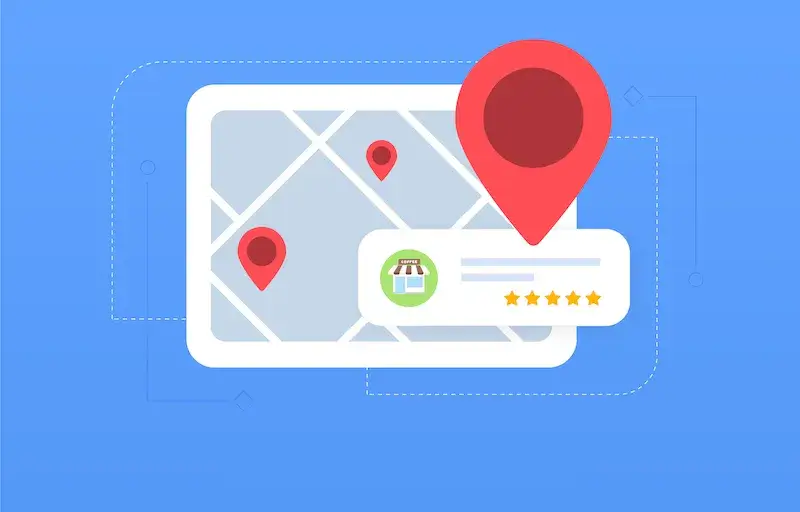
Aby dodać pinezkę na Google Maps, należy najpierw otworzyć aplikację lub stronę internetową Google Maps. Po załadowaniu mapy, warto upewnić się, że jesteśmy zalogowani na swoje konto Google, co umożliwi nam zapisanie dodanej lokalizacji. Następnie należy znaleźć miejsce, które chcemy oznaczyć. Można to zrobić poprzez wpisanie adresu w pasku wyszukiwania lub przeszukiwanie mapy ręcznie. Gdy znajdziemy odpowiednią lokalizację, wystarczy kliknąć prawym przyciskiem myszy na wybranym miejscu lub dotknąć ekranu w przypadku urządzeń mobilnych. W menu kontekstowym pojawi się opcja „Dodaj brakującą lokalizację” lub „Zapisz jako ulubione”. Po wybraniu tej opcji, możemy nadać nazwę naszej pinezce oraz dodać dodatkowe informacje, takie jak opis czy zdjęcia.
Jak dodać pinezkę na Google Maps i udostępnić ją innym
Po dodaniu pinezki na Google Maps istnieje możliwość jej udostępnienia innym użytkownikom, co może być szczególnie przydatne w przypadku planowania wspólnych wyjazdów czy spotkań. Aby to zrobić, należy najpierw przejść do sekcji „Moje miejsca” w aplikacji lub na stronie internetowej. Tam znajdziemy wszystkie nasze zapisane lokalizacje, w tym dodane pinezki. Wybierając konkretną pinezkę, możemy skorzystać z opcji udostępniania, która zazwyczaj znajduje się w menu obok nazwy lokalizacji. Możemy wybrać sposób udostępnienia, na przykład poprzez link, który można wysłać za pomocą wiadomości tekstowej lub e-maila. Alternatywnie można również udostępnić lokalizację bezpośrednio przez media społecznościowe. Ważne jest, aby pamiętać o ustawieniach prywatności – jeśli chcemy, aby nasza pinezka była widoczna dla wszystkich, musimy odpowiednio skonfigurować opcje udostępniania.
Jak dodać pinezkę na Google Maps i edytować jej szczegóły
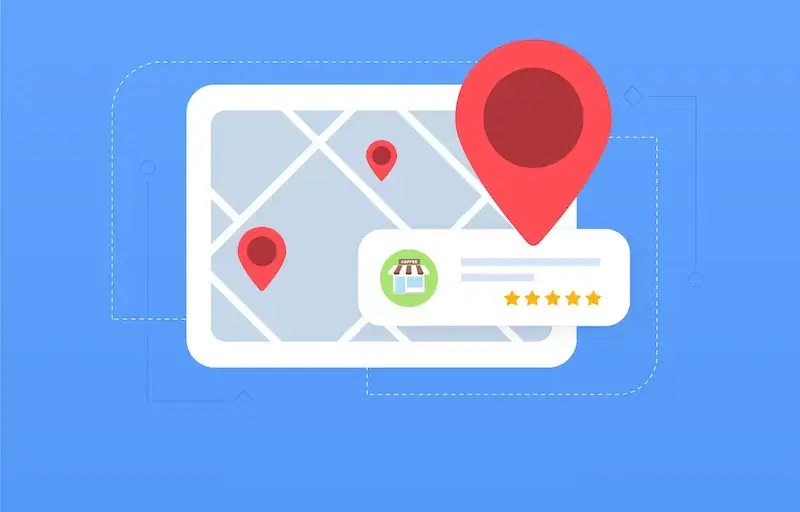
Kiedy już dodamy pinezkę na Google Maps, może zajść potrzeba edytowania jej szczegółów w przyszłości. Może to obejmować zmianę nazwy lokalizacji, dodanie nowych informacji lub aktualizację zdjęć. Aby to zrobić, należy ponownie przejść do sekcji „Moje miejsca”, gdzie znajdują się wszystkie nasze zapisane lokalizacje. Wybierając interesującą nas pinezkę, zobaczymy opcję edytowania jej szczegółów. Klikając tę opcję, możemy zmienić nazwę oraz dodać lub usunąć opis i zdjęcia. Edytowanie pinezki jest bardzo proste i intuicyjne – wystarczy wprowadzić nowe dane i zapisać zmiany. Pamiętajmy również o tym, że zmiany te będą widoczne dla wszystkich osób, które mają dostęp do naszej pinezki.
Jak dodać pinezkę na Google Maps i korzystać z niej w przyszłości
Po dodaniu pinezki na Google Maps oraz ewentualnym udostępnieniu jej innym użytkownikom, warto zastanowić się nad tym, jak efektywnie korzystać z zapisanych lokalizacji w przyszłości. Pinezki mogą być niezwykle pomocne podczas podróży czy planowania wydarzeń, ponieważ pozwalają szybko odnaleźć interesujące miejsca. Aby szybko uzyskać dostęp do naszych pinezek, najlepiej jest stworzyć listy tematyczne – na przykład „Miejsca do odwiedzenia”, „Restauracje” czy „Atrakcje turystyczne”. Dzięki temu łatwiej będzie nam zarządzać zapisanymi lokalizacjami i odnajdywać je według kategorii. Warto również regularnie przeglądać swoje pinezki i aktualizować je zgodnie z naszymi potrzebami oraz doświadczeniami z podróży.
Jak dodać pinezkę na Google Maps i korzystać z opcji lokalizacji
Warto również zwrócić uwagę na dodatkowe funkcje, które oferuje Google Maps po dodaniu pinezki. Jedną z najciekawszych opcji jest możliwość korzystania z funkcji lokalizacji w czasie rzeczywistym. Dzięki temu możemy dzielić się naszą aktualną lokalizacją z przyjaciółmi lub rodziną, co jest szczególnie przydatne podczas spotkań w zatłoczonych miejscach lub w trakcie podróży. Aby skorzystać z tej funkcji, wystarczy wybrać opcję „Udostępnij swoją lokalizację” w menu aplikacji. Możemy ustawić czas, przez jaki nasza lokalizacja będzie widoczna dla innych, co daje nam pełną kontrolę nad tym, kto ma dostęp do naszych danych. Warto pamiętać, że udostępnianie lokalizacji może być również użyteczne w sytuacjach awaryjnych, gdy potrzebujemy pomocy lub chcemy, aby ktoś mógł nas łatwo znaleźć.
Jak dodać pinezkę na Google Maps i korzystać z trybu offline
Jednym z istotnych atutów Google Maps jest możliwość korzystania z map w trybie offline. To bardzo przydatna funkcja, zwłaszcza podczas podróży do miejsc, gdzie dostęp do internetu może być ograniczony lub kosztowny. Aby móc korzystać z tej opcji, przed wyjazdem warto pobrać interesujący nas obszar mapy. W tym celu należy otworzyć aplikację Google Maps, wyszukać odpowiednią lokalizację i wybrać opcję „Pobierz mapę offline”. Po zapisaniu obszaru będziemy mogli przeglądać mapy oraz nasze pinezki nawet bez połączenia z internetem. Warto jednak pamiętać, że niektóre funkcje, takie jak aktualizacje tras czy informacje o ruchu drogowym, mogą być niedostępne w trybie offline. Dlatego przed planowaniem trasy dobrze jest upewnić się, że mamy wszystkie potrzebne informacje zapisane i dostępne w trybie offline.
Jak dodać pinezkę na Google Maps i organizować wspólne wyjazdy
Dodawanie pinezek na Google Maps ma również swoje zastosowanie w organizowaniu wspólnych wyjazdów czy wydarzeń. Kiedy planujemy podróż z grupą znajomych lub rodziną, możemy stworzyć wspólną listę miejsc do odwiedzenia. W tym celu warto skorzystać z opcji „Utwórz nową listę” w sekcji „Moje miejsca”. Możemy dodać do niej wszystkie interesujące nas lokalizacje oraz przypisać je do konkretnego dnia lub aktywności. Umożliwi to wszystkim uczestnikom łatwe zaplanowanie trasy oraz podział obowiązków związanych z organizacją wyjazdu. Dodatkowo każdy członek grupy może dodawać swoje propozycje miejsc do listy, co sprawi, że każdy będzie miał wpływ na ostateczny plan podróży.
Jak dodać pinezkę na Google Maps i wykorzystać opinie innych użytkowników
Kiedy dodajemy pinezkę na Google Maps, warto również zwrócić uwagę na opinie i recenzje innych użytkowników dotyczące danej lokalizacji. Google Maps umożliwia przeglądanie ocen oraz komentarzy osób, które już odwiedziły dane miejsce. To cenne źródło informacji, które może pomóc nam podjąć decyzję o wyborze restauracji, atrakcji turystycznej czy hotelu. Przeglądając opinie, możemy dowiedzieć się o mocnych stronach danego miejsca oraz ewentualnych wadach. Warto także samodzielnie zostawić recenzję po odwiedzeniu danego miejsca – nasze doświadczenia mogą być pomocne dla innych użytkowników planujących wizytę w tej samej lokalizacji.
Jak dodać pinezkę na Google Maps i korzystać z opcji trasowania
Po dodaniu pinezki na Google Maps możemy również skorzystać z opcji trasowania, która pomoże nam dotrzeć do oznaczonego miejsca. Aby to zrobić, wystarczy kliknąć na naszą pinezkę i wybrać opcję „Jak dojechać”. Google Maps automatycznie zaproponuje kilka tras dojazdu – zarówno samochodowych, jak i pieszych czy komunikacyjnych. Możemy dostosować wybór środka transportu oraz sprawdzić czas przejazdu w zależności od pory dnia oraz warunków drogowych. Dodatkowo aplikacja informuje nas o ewentualnych utrudnieniach w ruchu oraz proponuje alternatywne trasy w przypadku korków czy zamkniętych dróg. Dzięki temu możemy zaoszczędzić czas i uniknąć frustracji związanej z podróżowaniem po nieznanym terenie.
Jak dodać pinezkę na Google Maps i integrować ją z innymi aplikacjami
Google Maps oferuje także możliwość integracji z innymi aplikacjami mobilnymi oraz platformami internetowymi. Dzięki temu możemy jeszcze lepiej zarządzać naszymi pinezkami oraz wykorzystać je w codziennym życiu. Na przykład wiele aplikacji do planowania podróży pozwala na synchronizację danych z Google Maps, co umożliwia łatwe przenoszenie zapisanych lokalizacji między różnymi platformami. Możemy także korzystać z opcji eksportu naszych pinezek do plików CSV lub PDF, co ułatwia ich udostępnianie czy archiwizowanie.
Jak dodać pinezkę na Google Maps i dostosować ustawienia prywatności
Kiedy dodajemy pinezkę na Google Maps oraz udostępniamy ją innym użytkownikom, warto zwrócić uwagę na ustawienia prywatności związane z naszymi danymi geolokalizacyjnymi. Google oferuje szereg opcji dotyczących tego, kto może zobaczyć nasze zapisane lokalizacje oraz jakie informacje są udostępniane innym użytkownikom. W sekcji ustawień prywatności można skonfigurować preferencje dotyczące udostępniania lokalizacji – możemy zdecydować się na publiczne udostępnienie naszych pinezek lub ograniczyć dostęp tylko do wybranych osób.
Jak dodać pinezkę na Google Maps i korzystać ze wsparcia technicznego
W przypadku napotkania problemów związanych z dodawaniem pinezek na Google Maps lub korzystaniem z innych funkcji aplikacji warto skorzystać ze wsparcia technicznego oferowanego przez Google. Na stronie pomocy technicznej można znaleźć wiele artykułów dotyczących najczęściej występujących problemów oraz instrukcje krok po kroku dotyczące rozwiązywania trudności związanych z aplikacją. Dodatkowo istnieje możliwość kontaktu bezpośredniego poprzez formularz zgłoszeniowy lub czat online – pracownicy wsparcia technicznego są dostępni przez całą dobę i chętnie pomogą rozwiązać wszelkie problemy związane z korzystaniem z Google Maps.