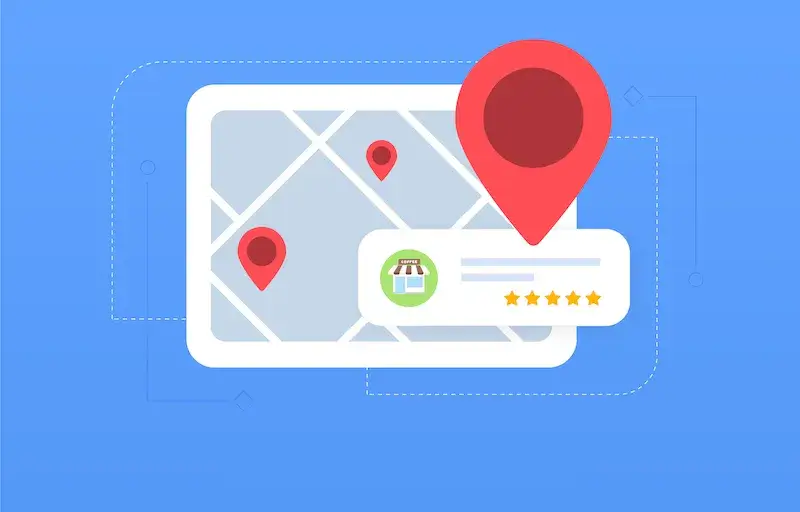
Wysyłanie pinezki w Google Maps to proces, który może być niezwykle przydatny, gdy chcemy podzielić się lokalizacją z innymi osobami. Aby to zrobić, należy najpierw otworzyć aplikację Google Maps na swoim urządzeniu mobilnym lub przeglądarkę internetową na komputerze. Po załadowaniu mapy, warto skorzystać z opcji wyszukiwania, aby znaleźć interesujące nas miejsce. Możemy wpisać nazwę miejsca lub adres, a następnie kliknąć na odpowiednią lokalizację na mapie. Gdy już znajdziemy właściwe miejsce, wystarczy kliknąć prawym przyciskiem myszy na wybraną lokalizację lub dotknąć i przytrzymać palec na ekranie w przypadku urządzenia mobilnego. Pojawi się menu kontekstowe z różnymi opcjami, w tym możliwością dodania pinezki. Wybierając opcję „Dodaj pinezkę” lub „Zapisz lokalizację”, możemy następnie udostępnić tę lokalizację innym osobom za pomocą wiadomości tekstowej, e-maila lub mediów społecznościowych.
Co zrobić, aby przesłać pinezkę z Google Maps?
Aby przesłać pinezkę z Google Maps, musimy najpierw upewnić się, że mamy odpowiednią aplikację zainstalowaną na naszym urządzeniu lub dostęp do przeglądarki internetowej. Po otwarciu Google Maps i znalezieniu interesującej nas lokalizacji, możemy dodać pinezkę poprzez kliknięcie w wybrane miejsce na mapie. Następnie pojawi się okno z informacjami o lokalizacji, gdzie znajdziemy opcję „Udostępnij”. Klikając ją, uzyskujemy dostęp do różnych metod udostępniania, takich jak wiadomości SMS, e-mail czy media społecznościowe. Możemy również skopiować link do lokalizacji i wkleić go tam, gdzie chcemy go udostępnić. Warto pamiętać, że osoby, którym wysyłamy pinezkę, muszą mieć dostęp do Google Maps, aby mogły zobaczyć przesłaną lokalizację.
Jakie są najlepsze sposoby na udostępnienie pinezki w Google Maps?
Udostępnianie pinezki w Google Maps można realizować na wiele sposobów, co czyni tę funkcję niezwykle elastyczną i dostosowaną do różnych potrzeb użytkowników. Najpopularniejszym sposobem jest korzystanie z opcji „Udostępnij” bezpośrednio w aplikacji lub przeglądarce. Po dodaniu pinezki i kliknięciu opcji udostępnienia możemy wybrać różne platformy komunikacyjne takie jak WhatsApp, Messenger czy e-mail. Dzięki temu możemy szybko i wygodnie przesłać link do lokalizacji bezpośrednio do naszych znajomych. Innym sposobem jest skopiowanie linku do lokalizacji i wysłanie go za pomocą dowolnej aplikacji do wiadomości tekstowych lub mediów społecznościowych. Warto również zauważyć, że możemy tworzyć listy ulubionych miejsc w Google Maps i udostępniać je innym użytkownikom. To świetna opcja dla osób planujących wspólne wyjazdy czy spotkania w określonych lokalizacjach.
Czy można edytować lub usunąć pinezkę w Google Maps?
Tak, istnieje możliwość edytowania oraz usuwania pinezek w Google Maps, co daje użytkownikom dużą elastyczność w zarządzaniu swoimi zapisanymi lokalizacjami. Aby edytować istniejącą pinezkę, należy najpierw otworzyć aplikację lub stronę Google Maps i przejść do sekcji „Moje miejsca”. Tam znajdziemy listę wszystkich zapisanych lokalizacji oraz pinezek. Klikając na wybraną pinezkę, możemy zobaczyć szczegóły dotyczące tej lokalizacji oraz opcje edycji. Możemy zmienić nazwę pinezki lub dodać dodatkowe informacje o miejscu. Jeśli natomiast zdecydujemy się usunąć pinezkę, wystarczy kliknąć na odpowiednią opcję „Usuń” w menu kontekstowym. Proces ten jest szybki i prosty, co pozwala użytkownikom na bieżąco aktualizować swoje zapisywane miejsca zgodnie ze zmieniającymi się potrzebami czy preferencjami.
Jakie funkcje oferuje Google Maps przy wysyłaniu pinezek?
Google Maps to nie tylko narzędzie do nawigacji, ale również potężna platforma, która oferuje wiele funkcji związanych z wysyłaniem pinezek. Poza podstawową możliwością dodawania lokalizacji, użytkownicy mogą korzystać z opcji dodawania notatek do pinezek, co pozwala na lepsze zarządzanie informacjami o danym miejscu. Możemy na przykład dodać krótką notatkę, dlaczego dane miejsce jest dla nas istotne lub jakie atrakcje znajdują się w jego pobliżu. Dodatkowo, Google Maps umożliwia dodawanie zdjęć do zapisanych lokalizacji, co może być przydatne, gdy chcemy pokazać innym, jak wygląda dane miejsce. Użytkownicy mogą również oceniać miejsca oraz zostawiać recenzje, co sprawia, że Google Maps staje się interaktywną społecznością dzielącą się doświadczeniami. Warto również wspomnieć o funkcji „Zapisz”, która pozwala na tworzenie list ulubionych miejsc i późniejsze ich udostępnianie innym użytkownikom.
Jakie są najczęstsze problemy podczas wysyłania pinezek w Google Maps?
Podczas korzystania z Google Maps i wysyłania pinezek mogą wystąpić różne problemy, które mogą utrudnić użytkownikom korzystanie z tej funkcji. Jednym z najczęstszych problemów jest brak dostępu do internetu, co uniemożliwia przesyłanie lokalizacji. W takich sytuacjach warto upewnić się, że nasze urządzenie jest połączone z siecią Wi-Fi lub ma aktywne dane mobilne. Innym problemem może być nieaktualna wersja aplikacji Google Maps, co może prowadzić do błędów w działaniu funkcji udostępniania. Dlatego zaleca się regularne aktualizowanie aplikacji, aby mieć dostęp do najnowszych funkcji i poprawek. Czasami użytkownicy mogą napotkać trudności w odnalezieniu konkretnej lokalizacji na mapie, zwłaszcza w przypadku mniej znanych miejsc. W takich przypadkach warto skorzystać z opcji wyszukiwania lub przeglądać mapę w trybie satelitarnym, co może ułatwić identyfikację interesującego nas punktu. Wreszcie, niektórzy użytkownicy mogą mieć trudności z udostępnianiem pinezek innym osobom z powodu ustawień prywatności lub braku konta Google.
Jakie są różnice między aplikacją a wersją przeglądarkową Google Maps?
Google Maps jest dostępny zarówno jako aplikacja mobilna, jak i wersja przeglądarkowa, co daje użytkownikom możliwość wyboru najbardziej wygodnego sposobu korzystania z tego narzędzia. Jedną z głównych różnic pomiędzy tymi dwoma wersjami jest interfejs użytkownika. Aplikacja mobilna została zaprojektowana z myślą o łatwym dostępie do funkcji za pomocą dotykowego ekranu, co sprawia, że nawigacja po mapach jest intuicyjna i szybka. Z kolei wersja przeglądarkowa oferuje większą przestrzeń roboczą oraz możliwość jednoczesnego otwierania wielu kart czy okien, co może być przydatne podczas planowania podróży lub porównywania różnych lokalizacji. Kolejną różnicą jest dostępność niektórych funkcji – niektóre opcje mogą być dostępne tylko w aplikacji mobilnej lub tylko w wersji przeglądarkowej. Na przykład aplikacja często oferuje lepsze wsparcie dla funkcji nawigacji w czasie rzeczywistym oraz powiadomień o ruchu drogowym. Wersja przeglądarkowa natomiast może mieć bardziej rozbudowane opcje analizy danych dotyczących ruchu czy statystyk odwiedzin miejsc.
Jakie są najlepsze praktyki przy wysyłaniu pinezek w Google Maps?
Aby maksymalnie wykorzystać możliwości Google Maps podczas wysyłania pinezek, warto przestrzegać kilku najlepszych praktyk. Przede wszystkim zaleca się dokładne sprawdzenie lokalizacji przed jej udostępnieniem. Upewnijmy się, że wybrana przez nas pinezka wskazuje właściwe miejsce oraz że zawiera wszystkie istotne informacje dla odbiorcy. Dobrze jest także dodać krótki opis lub notatkę do pinezki, aby osoby otrzymujące link wiedziały, dlaczego ta lokalizacja jest dla nas ważna lub co można tam zobaczyć. Ponadto warto pamiętać o prywatności – jeśli udostępniamy lokalizację publicznie lub osobom, których nie znamy dobrze, lepiej unikać przesyłania informacji o naszych prywatnych miejscach zamieszkania czy innych intymnych lokalizacjach. Kolejną praktyką jest regularne aktualizowanie zapisanych pinezek oraz usuwanie tych, które już nie są aktualne lub istotne. Dzięki temu nasze listy będą zawsze uporządkowane i łatwe do przeszukiwania.
Czy można korzystać z Google Maps offline przy wysyłaniu pinezek?
Tak, istnieje możliwość korzystania z Google Maps offline przy wysyłaniu pinezek, co jest szczególnie przydatne w sytuacjach braku dostępu do internetu lub podczas podróży w obszarach o słabym sygnale sieci komórkowej. Aby móc korzystać z tej funkcji, należy wcześniej pobrać mapy interesujących nas obszarów na urządzenie mobilne. W aplikacji Google Maps możemy to zrobić poprzez wybór opcji „Pobierz mapy” i zaznaczenie obszaru, który chcemy mieć dostępny offline. Po pobraniu mapy możemy swobodnie przeglądać ją oraz dodawać pinezki bez konieczności łączenia się z internetem. Należy jednak pamiętać, że niektóre funkcje mogą być ograniczone w trybie offline – na przykład nie będziemy mogli uzyskać aktualnych informacji o ruchu drogowym czy warunkach pogodowych.
Jakie inne aplikacje mogą wspierać proces wysyłania pinezek?
Oprócz Google Maps istnieje wiele innych aplikacji i narzędzi, które mogą wspierać proces wysyłania pinezek oraz dzielenia się lokalizacjami z innymi osobami. Jedną z popularnych alternatyw jest Waze – aplikacja skoncentrowana na nawigacji drogowej i informowaniu o warunkach ruchu w czasie rzeczywistym. Użytkownicy Waze mogą również dodawać punkty zainteresowania oraz dzielić się nimi ze swoimi znajomymi poprzez wiadomości tekstowe czy media społecznościowe. Inną aplikacją wartą uwagi jest MapQuest, która oferuje podobne funkcje do Google Maps oraz dodatkowe opcje planowania tras i porównywania różnych środków transportu. Dla osób preferujących bardziej wizualne podejście do mapowania świetnym rozwiązaniem może być Pinterest – platforma społecznościowa umożliwiająca tworzenie tablic tematycznych oraz dzielenie się inspiracjami związanymi z podróżami i miejscami wartymi odwiedzenia.